¶ Procedimento Acesso VPN via WEB ou CLIENT
¶ ACESSO VIA WEB
Depois de conectado na Internet, segue os passos para configuração do acesso VPN:
- Abra o navegador de sua preferência (Internet Explorer, Chrome ou Mozila);
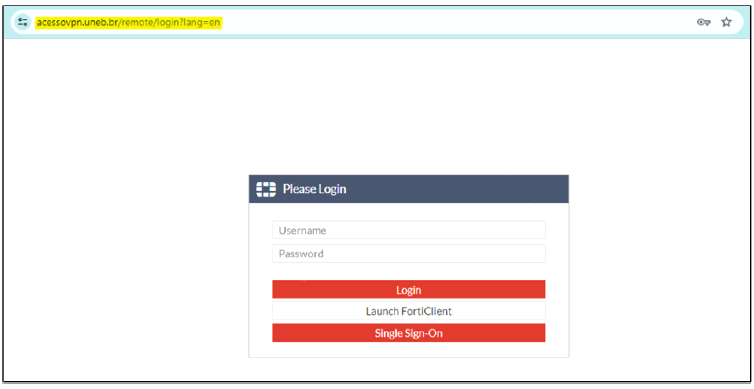
- Digite no Navegador https://acessovpn.uneb.br;
- Digite seu login e senha da UNEB (ou fornecido pela UNEB):
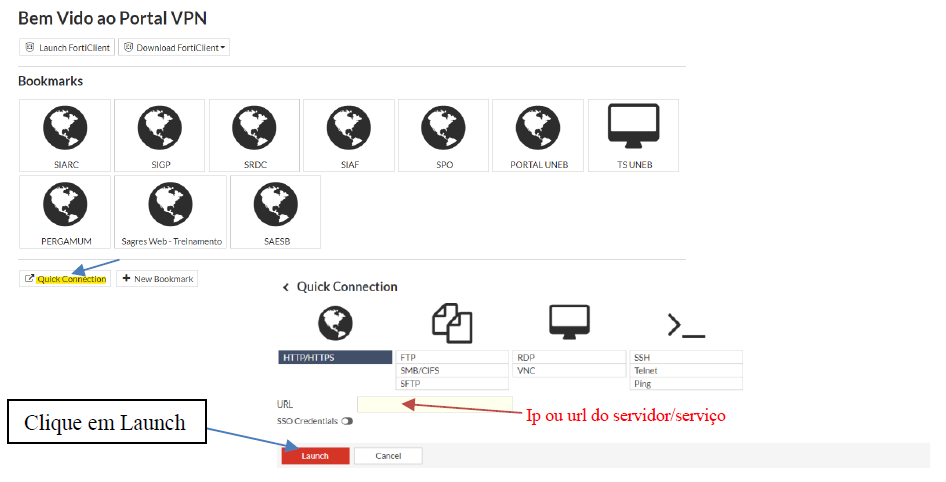
- Após conectar-se ao seu Portal, dependendo do seu perfil, você verá a janela abaixo:
4.1. Download FortiClient: Serve para baixar e Instalar o cliente FortiClient.
4.2. Quick Connection: Serve para acessar Serviço/Servidor que o usuário tem permissão de maneira rápida.
4.3. New Bookmark: Server para cadastrar os Servidores/Serviços que você tem permissão para acessar.
- Instalação do Cliente forticlient:
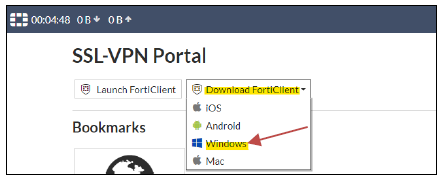
5.1. Click em “Download FortiClient” e selecione o sistema operacional windows:
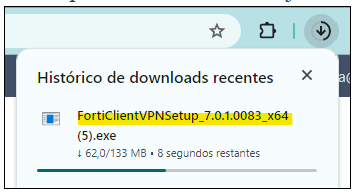
5.2. Após clicar o download já estará sendo realizado:
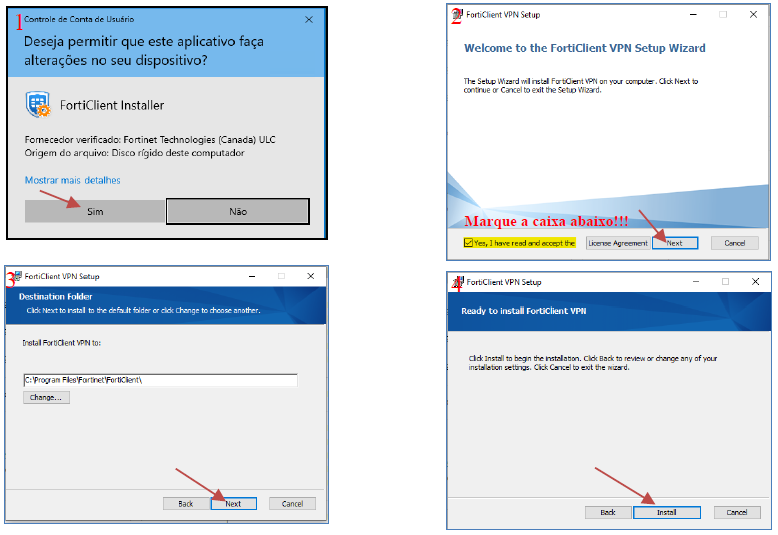
5.3. Após realizar o download dê duplo click em FortiClientVPNsetup e aparecerá a tela abaixo. (Para continuar é só clicar em “sim” e o procedimento de instalação começará).
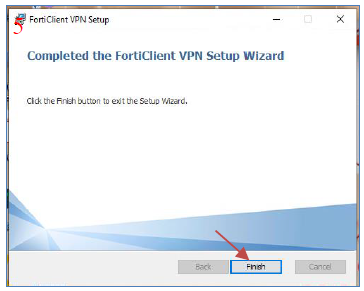
5.4. Depois basta marcar a caixa “Sim, eu li e aceito” e avançar/Instalar/Concluir.
- Configuração do Cliente VPN UNEB
6.1. No Windows vá em Iniciar, Todos os Programas, FortiClient e click em FortiClient VPN
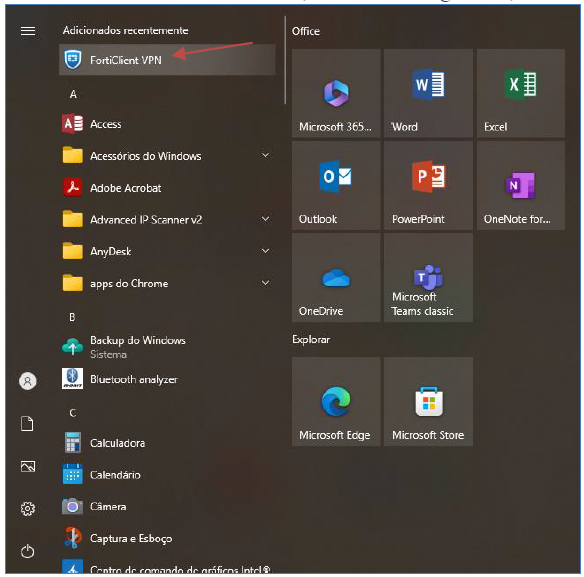
6.2. Após a instalação clique em “configurar a VPN”
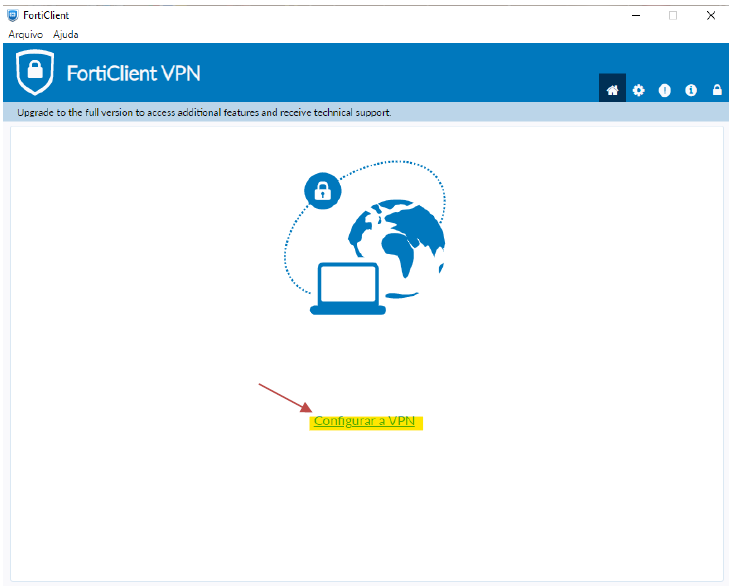
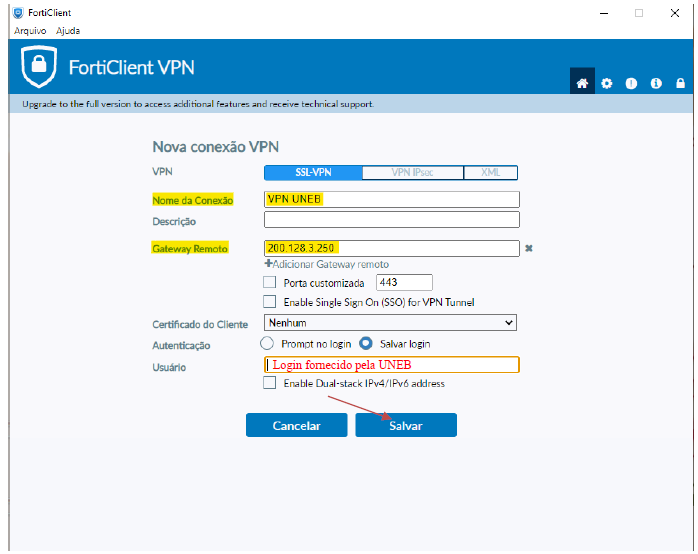
- A configuração do FortiClient para utilizar a VPN UNEB teremos as seguintes opções:
7.1. Nome da Conexão: Define o nome da Sua conexão VPN (Podemos colocar o nome que achar necessário). Ex.: “VPN UNEB”;
7.2. Gateway Remoto: Digitar o endereço da VPN, no nosso caso vai-se usar (200.128.3.250 ou acessovpn.uneb.br);
7.3. Autenticação: Usar a opão “Salvar login” e adicionar o login fornecido pela UNEB.
7.4. Após as configurações acima é só clicar em “Salvar”
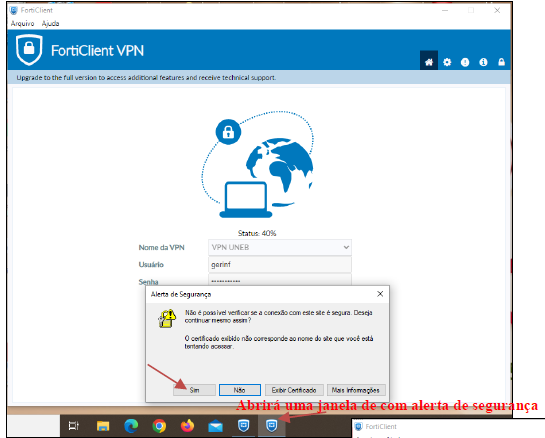
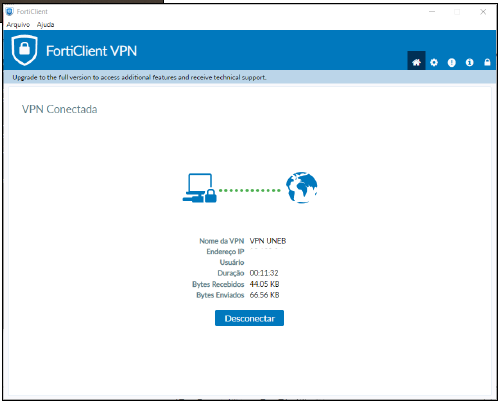
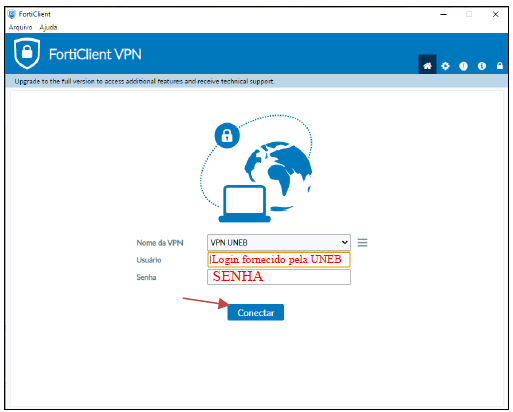
7.5. Depois que colocar sua senha click em “Conectar”.
-
O usuário de acesso é o mesmo login de acesso à rede UNEB"
-
A senha de acesso é a mesma senha de acesso à rede UNEB
7.6. Vai abrir um “pop-up” de certificado de segurança, clica em “sim”.