¶ PROGRAMA DE PÓS GRADUAÇÃO
¶ 1. Cursos
¶ A) Cadastrar Curso
Para acessar Cursos, acione o menu do lado esquerdo: Programa de Pós Graduação -> Cursos. O sistema exibe a tela, conforme figura abaixo:
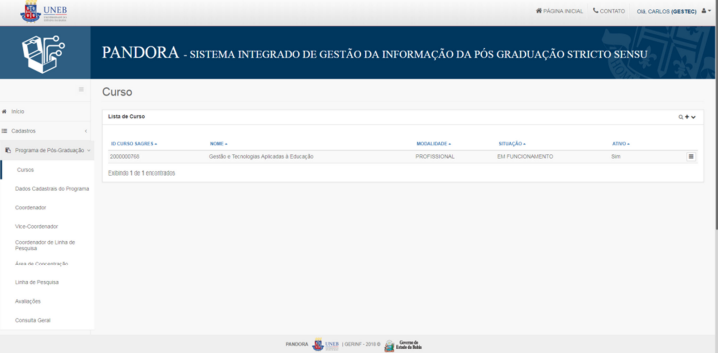
Para cadastrar um curso, deve-se acionar o botão Cadastrar (+). O sistema apresenta a tela conforme a seguinte figura:
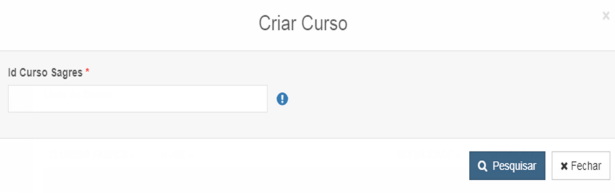
Em seguida, informe o número identificador do curso pretendido no sistema acadêmico e acione o botão “Pesquisar”. O sistema exibe a tela conforme figura abaixo:
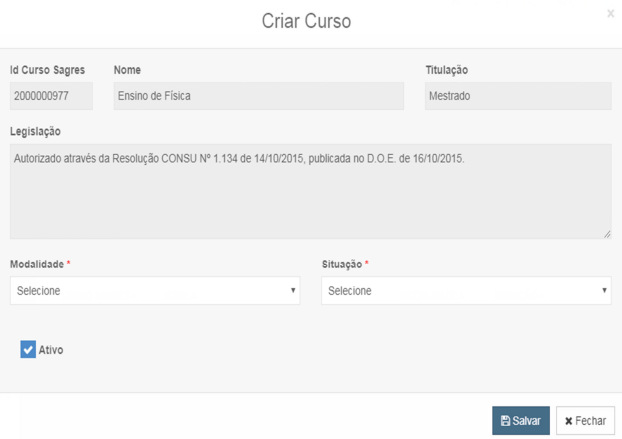
Os campos Nome, Titulação e Legislação terão os dadosconsultados diretamente da base do SAGRES e não poderão ser editados.
Selecione a modalidade e situação do curso e acione me seguida o botão “Salvar”. O sistema exibe a mensagem de sucesso e o processo é finalizado.
¶ B) Alterar Cursos
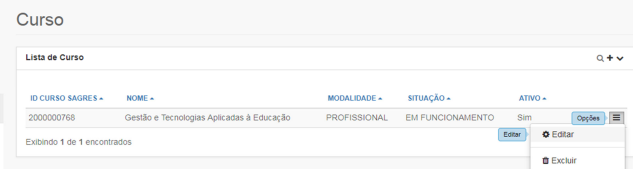
Para alterar Cursos, acione o botão Opções  do item desejado, e em seguida, o sub-menu “Editar”, conforme apresentado abaixo:
¶ 2. Dados cadastrais do programa
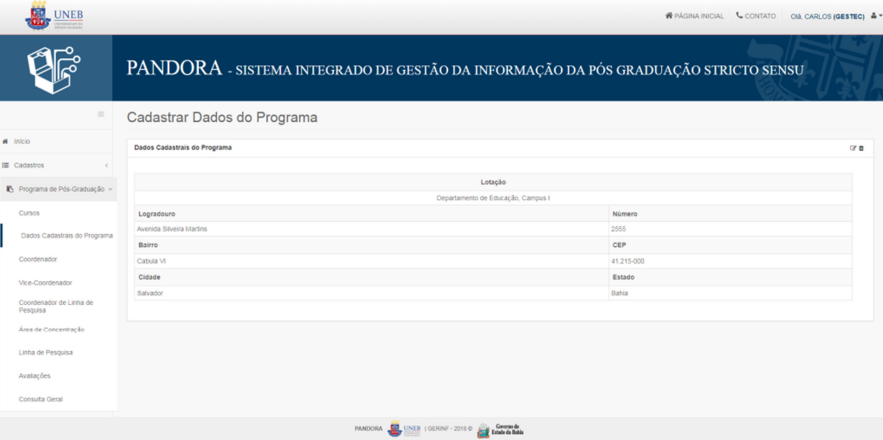
Para acessar Dados Cadastrais do Programa, acione o menu do lado esquerdo: Programa de Pós-Graduação -> Dados Cadastrais do Programa. O sistema exibe a tela, conforme figura abaixo:
¶ A) Cadastrar ou alterar dados cadastrais do programa
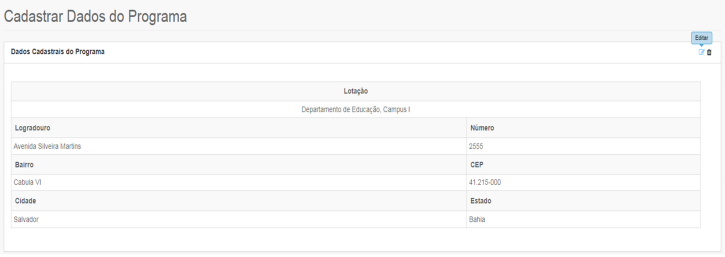
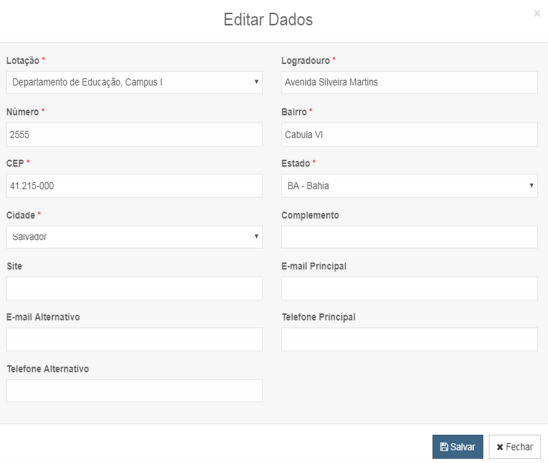
Para cadastrar / Alterar Dados Cadastrais do Programa, devese acionar o botão Editar  . Em seguida o sistema exibe a tela Editar Dados, realize as alterações desejadas e acione o botão “Salvar”.
¶ 3. Coordenador
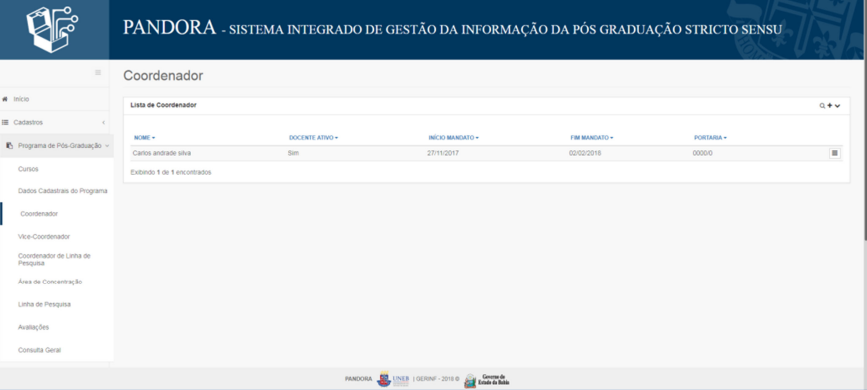
Para acessar Coordenador, acione o menu do lado esquerdo: Programa de Pós-Graduação -> Coordenador. O sistema exibe a tela, conforme figura abaixo:
¶ A) Cadastrar Coordenador
Antes de cadastrar um coordenador, deve-se primeiro realizar o cadastro do docente no programa em: Docente -> Cadastro.
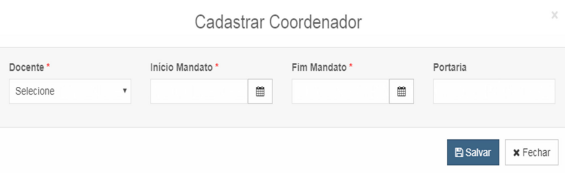
Para cadastrar Coordenador, deve-se acionar o botão Cadastrar (+). O sistema apresenta a tela conforme a seguinte figura:
¶ B) Alterar Coordenador
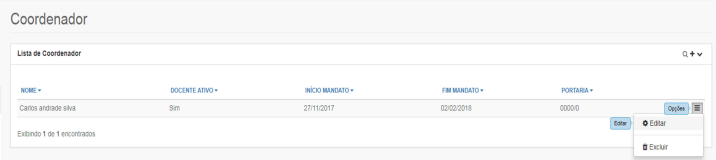
Para alterar Coordenador, acione o botão Opções do item desejado, e em seguida, o sub-menu “Editar”, conforme apresentado abaixo:
¶ 4. Vice Coordenador
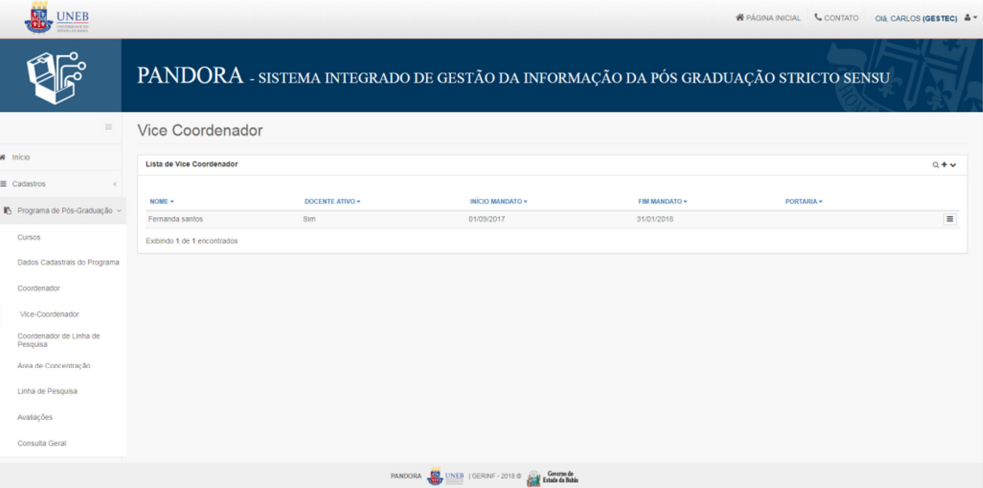
Para acessar Vice Coordenador, acione o menu do lado esquerdo: Programa de Pós-Graduação -> Vice Coordenador. O sistema exibe a tela, conforme figura abaixo:
¶ A) Cadastrar Vice Coordenador
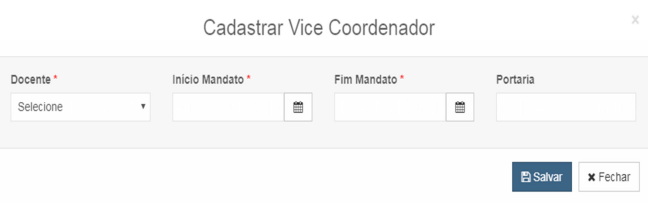
Antes de cadastrar um vice coordenador, deve-se primeiro realizar o cadastro do docente no programa em: Docente -> Cadastro. Para cadastrar Vice Coordenador, deve-se acionar o botãoCadastrar (+). O sistema apresenta a tela conforme a seguinte figura:
¶ B) Alterar Vice Coordenador
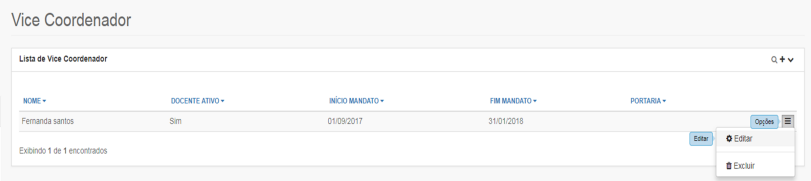
Para alterar Vice Coordenador, acione o botão Opções do item desejado, e em seguida, o sub-menu “Editar”, conforme apresentado abaixo:
¶ 5. Coordenador de linha de pesquisa
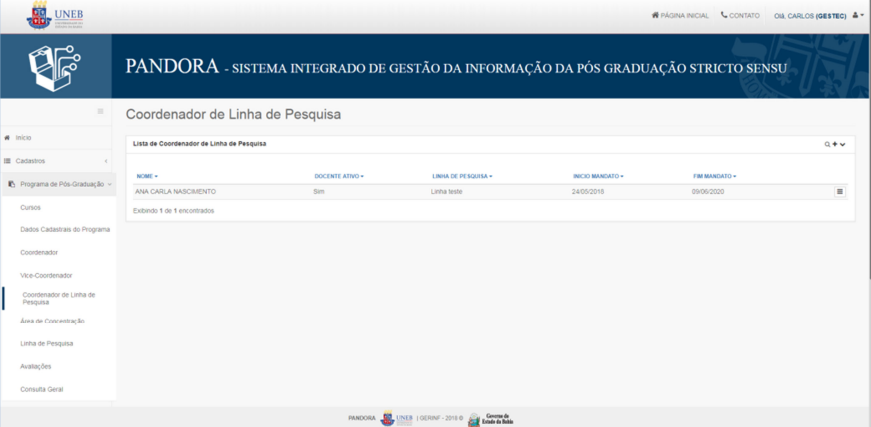
Para acessar Coordenador de Linha de Pesquisa, acione o menu do lado esquerdo: Programa de Pós-Graduação -> Coordenador de Linha de Pesquisa. O sistema exibe a tela, conforme figura abaixo:
¶ A) Cadastrar Coordenador de Linha de Pesquisa
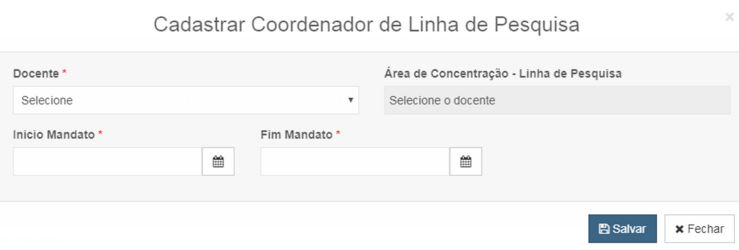
Antes de cadastrar um coordenador de linha de pesquisa, deve-se primeiro realizar o cadastro do docente no programa em: Docente -> Cadastro. Para cadastrar Coordenador de Linha de Pesquisa, deve-se acionar o botão Cadastrar (+). O sistema apresenta a tela conforme a seguinte figura:
¶ B) Alterar Coordenador de Linha de Pesquisa
Para alterar Coordenador de Linha de Pesquisa, acione o botão Opções do item desejado, e em seguida, o submenu “Editar”, conforme apresentado abaixo:

¶ 6. Área de Concentração
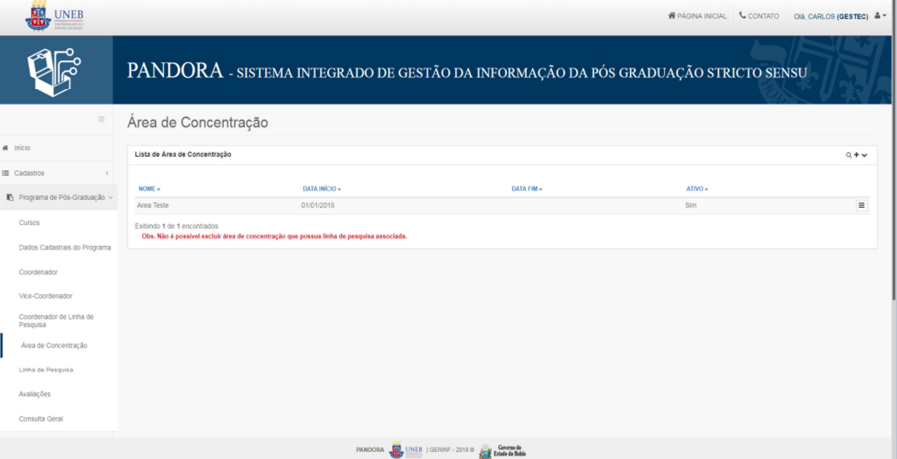
Para acessar Área de Concentração, acione o menu do lado esquerdo: Programa de Pós-Graduação -> Área de Concentração. O sistema exibe a tela, conforme figura abaixo:
¶ A) Cadastrar área de concentração
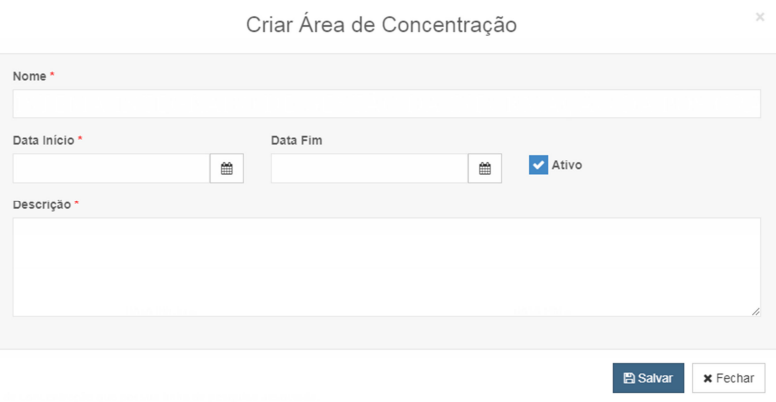
Para cadastrar Área de Concentração, deve-se acionar o botão Cadastrar (+). O sistema apresenta a tela conforme a seguinte figura:
¶ B) Listar Docentes
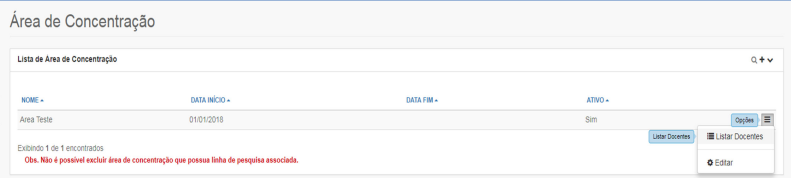
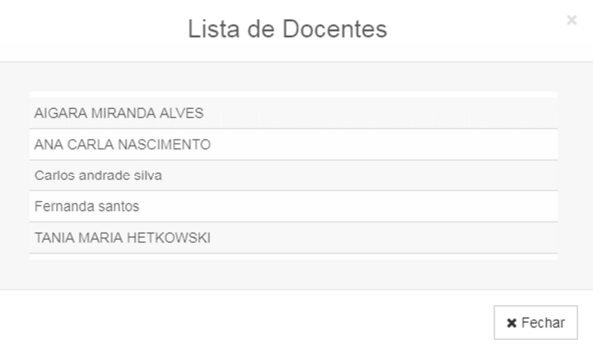
Ao acionar o botão Opções do item desejado, e em seguida o sub-menu “Listar Docentes”, o sistema exibe uma lista contendo os Docentes associados à Área de Concentração selecionada.
¶ C) Alterar área de concentração
Para alterar Área de Concentração, acione o botão Opções do item desejado, e em seguida, o sub-menu “Editar”.
¶ 7. Linha de Pesquisa
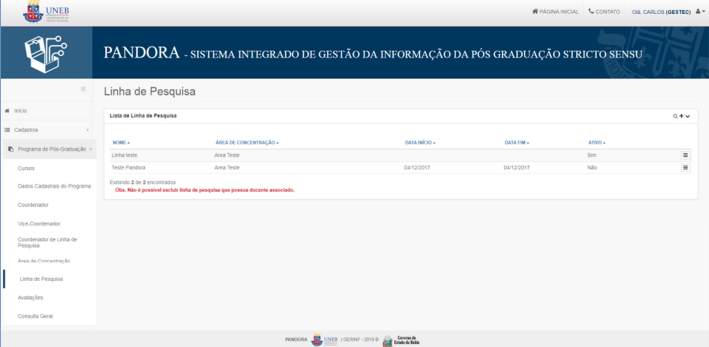
Para acessar Linha de Pesquisa, acione o menu do lado esquerdo: Programa de Pós-Graduação -> Linha de Pesquisa. O sistema exibe a tela, conforme figura abaixo:
¶ A) Cadastrar Linha de Pesquisa
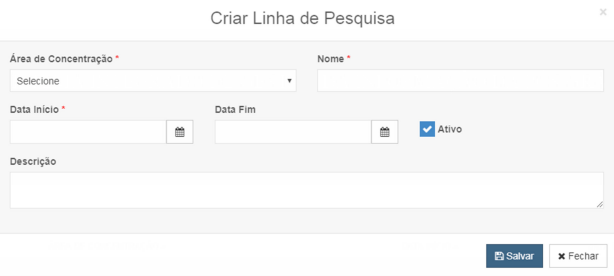
Para cadastrar Linha de Pesquisa, deve-se acionar o botão Cadastrar (+). O sistema apresenta a tela conforme a seguinte figura:
¶ B) Listar Docentes
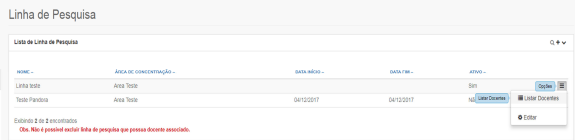
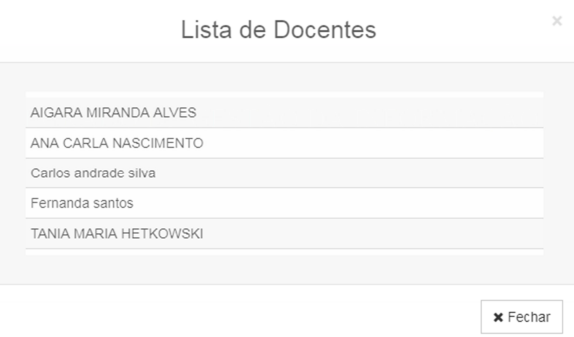
Ao acionar o botão Opções do item desejado, e em seguida o sub-menu “Listar Docentes”, o sistema exibe uma lista contendo os Docentes associados à Linha de Pesquisa selecionada.
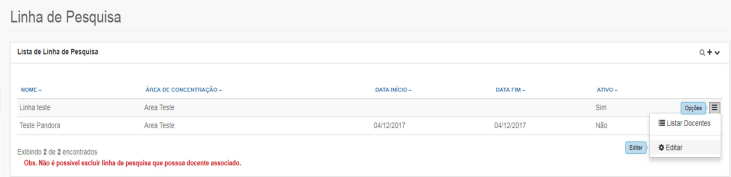
¶ C) Alterar linha de pesquisa
Para alterar Área de Concentração, acione o botão Opções do item desejado, e em seguida, o sub-menu “Editar”,
conforme apresentado abaixo:
¶ 8. Avaliações
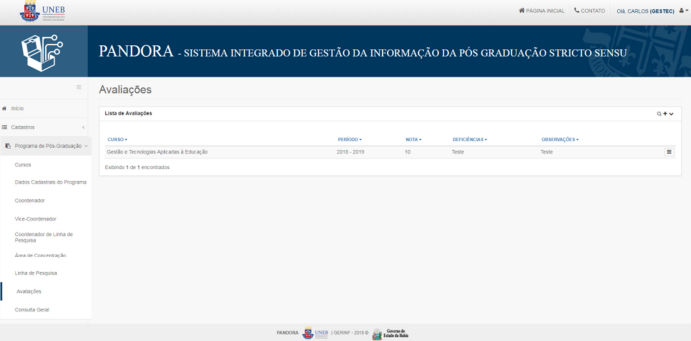
Neste módulo é onde se registra a avaliação do CAPES no curso num determinado período. Para acessar Avaliações, acione o menu do lado esquerdo: Programa de Pós-Graduação -> Avaliações. O sistema exibe a tela, conforme figura abaixo:
¶ A) Cadastrar Avaliações
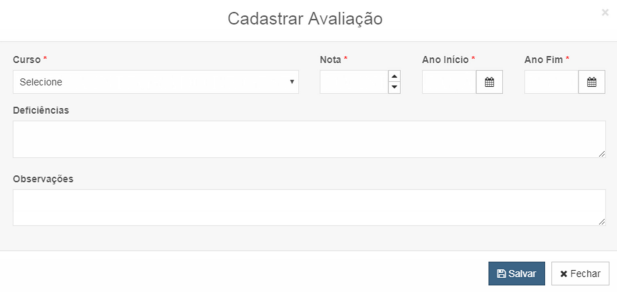
Para cadastrar Avaliações, deve-se acionar o botão Cadastrar (+). O sistema apresenta a tela conforme a seguinte figura:
¶ B) Alterar Avaliações
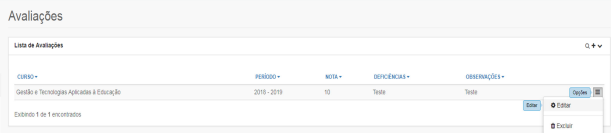
Para alterar Avaliações, acione o botão Opções do item desejado, e em seguida, o sub-menu “Editar”, conforme apresentado abaixo:
¶ 9. Consulta Geral
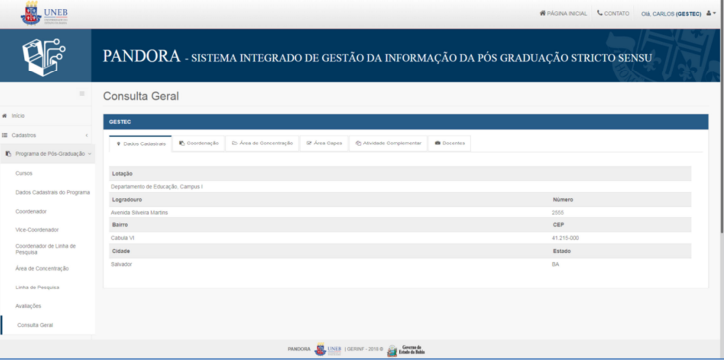
A consulta geral disponibiliza todas as informações do programa que foram cadastrados no sistema, como dados de cadastro, quadro de docente, avaliações e áreas de concentração. Para acessa-lo, acione o menu do lado esquerdo: Programa de Pós-Graduação -> Consulta Geral. O sistema exibe a tela, conforme figura abaixo:
¶ A) Abas
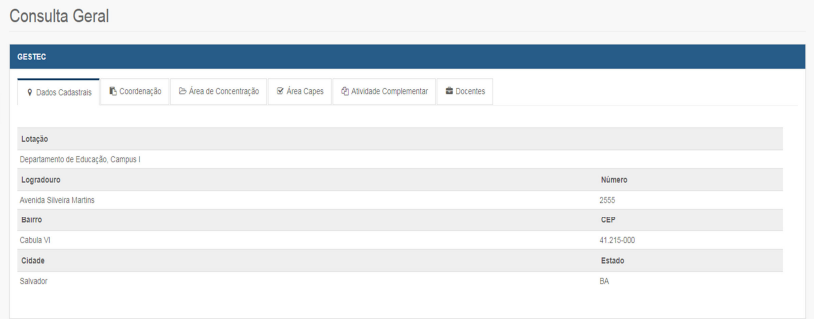
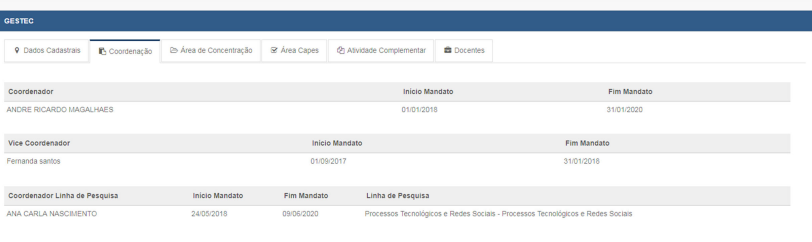
Após acessar a tela de Consulta Geral, é possível navegar entre as abas (Dados Cadastrais, Coordenação, Área de Concentração, Área Capes, Atividade Complementar e Docente), clicando sobre as mesmas, para consultar informações sobre o Programa.
As abas disponpiveos são:
-
Dados Cadastrais do Programa
-
Coordenação
-
Área de Concentração
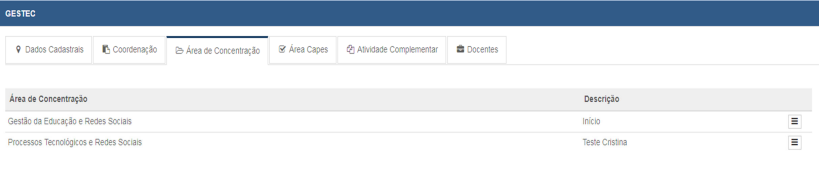
Ao selecionar um registro da área de concentração, é exibida uma tela contendo as linhas de pesquisas associadas bem como sua descrição.
- Área CAPES
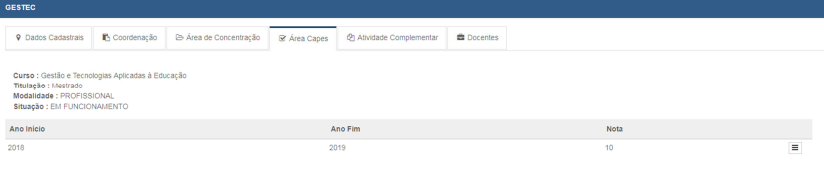
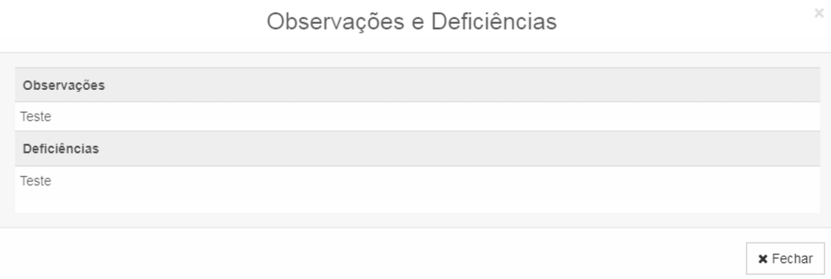
Ao selecionar um registro de avaliação, é exibida uma tela contendo as observações e deficiências que foram descritas na avaliação do CAPES.
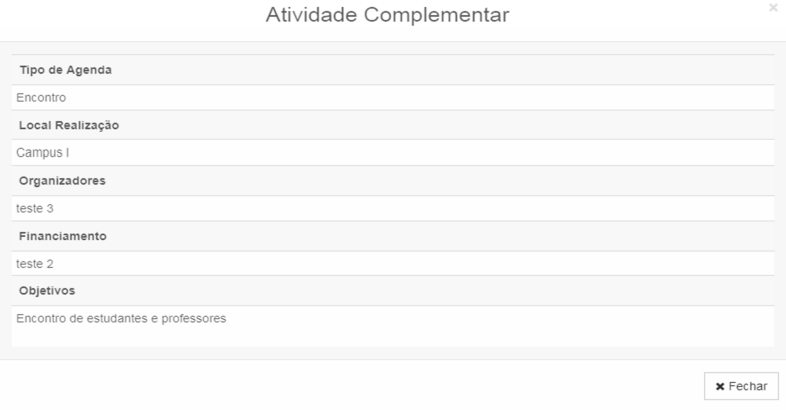
- Atividades Complementares
Ao selecionar um registro da atividade complementar, é exibida uma tela contendo o detalhamento da atividade.
- Docentes.
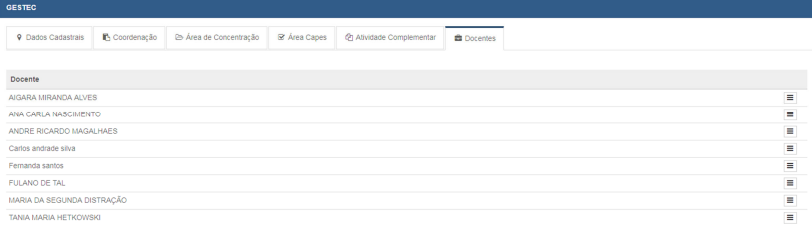
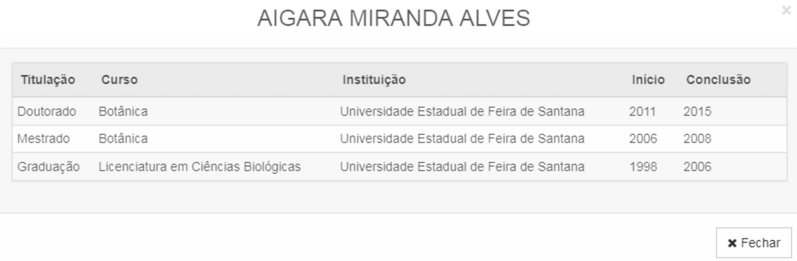
Ao selecionar um docente, é exibida uma tela contendo as titulações do docente que são obtidas na base do CNPQ
(Conselho Nacional de Desenvolvimento Científico e Tecnológico).