¶ DISCENTE
¶ Meus Dados
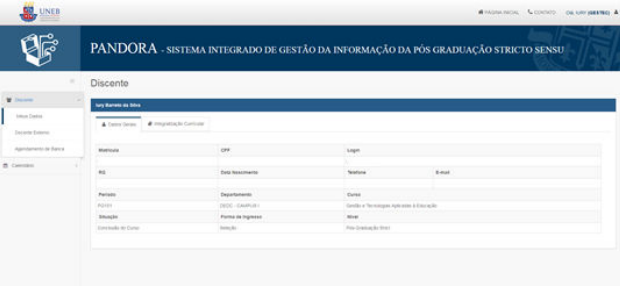
Para acessar Meus Dados, acione o menu do lado esquerdo: Discente -> Meus Dados. O sistema exibe a tela com os dados acadêmicos do discente logado, conforme figura abaixo:
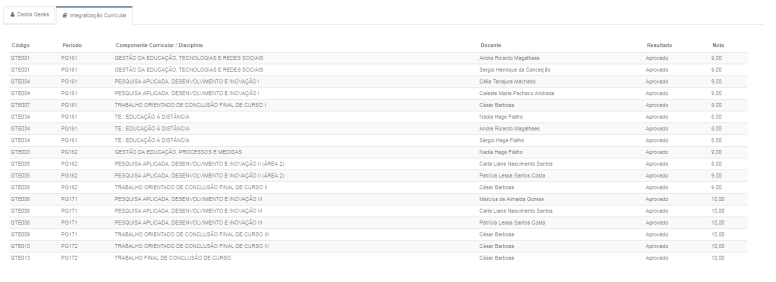
Nessa tela é possível ainda ver a aba "Integralização Curricular":
¶ Participante da banca
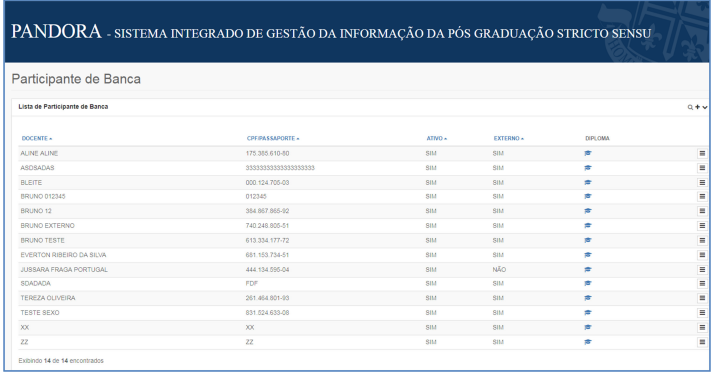
Este cadastro possui o objetivo de indicar os participantes externos que comporão a banca do discente. Para acessa-lo, acione o menu do lado esquerdo: Discente -> Participante de Banca. O sistema exibe a tela, conforme figura abaixo:
¶ Cadastro de participante de banca
Para cadastrar Participante de Banca, deve-se acionar o botão Cadastrar (+). O sistema apresenta a tela de pesquisa conforme a seguinte figura:
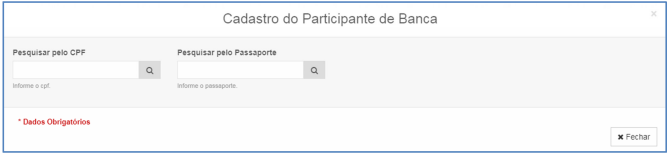
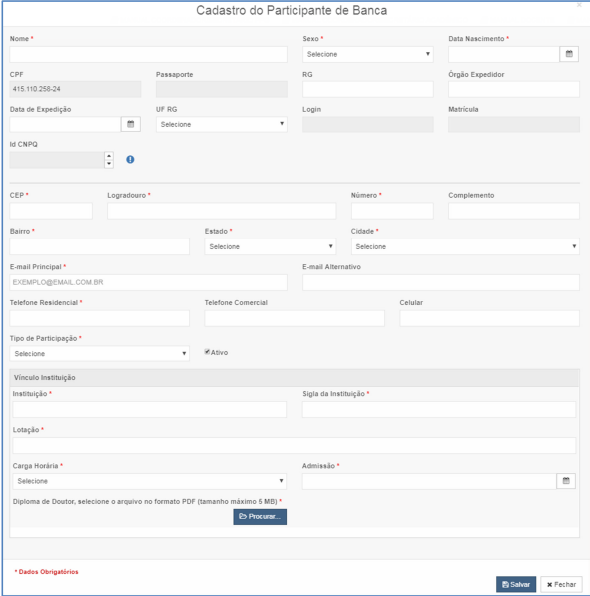
Nesta tela, após informar o CPF ou Passaporte do docente externo a ser cadastrado, acione o botão pesquisar ( ). O sistema busca as informações na base de dados da UNEB e exibe a tela conforme figura abaixo:
¶ Alterar participante de banca
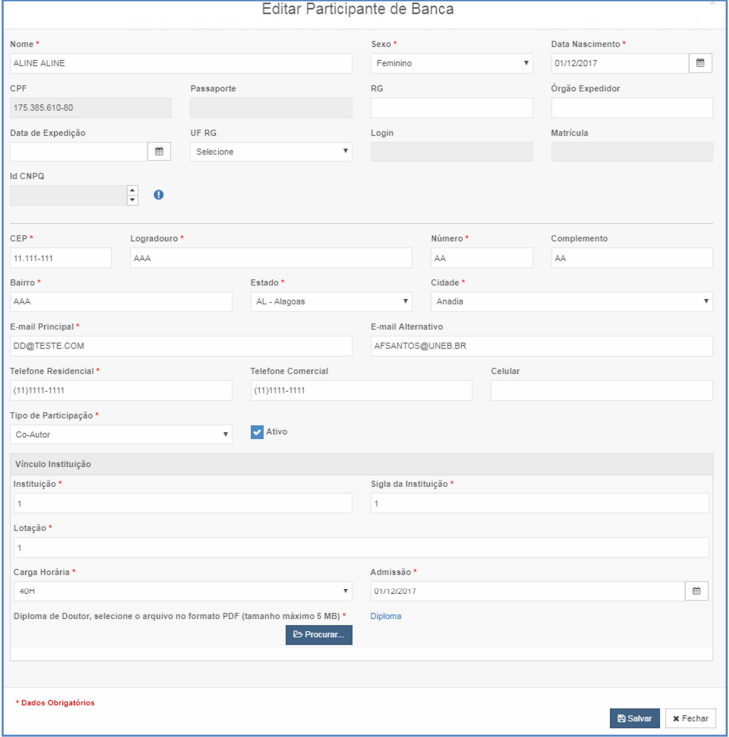
Para alterar Participante de Banca, acione o botão Opções  do item desejado, e em seguida, o sub-menu “Editar”, conforme apresentado abaixo:

¶ Currículo Lattes
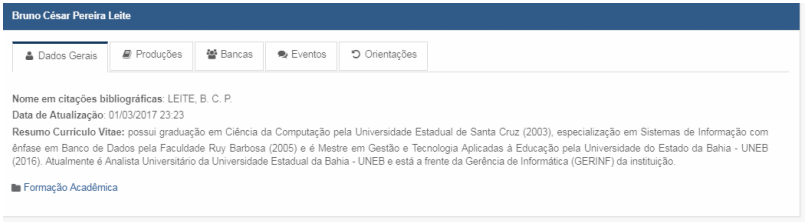
Para o currículo lattes, acione o botão Opções do item desejado, e em seguida, o sub-menu “Currículo Lattes”:
¶ Agendamento da banca
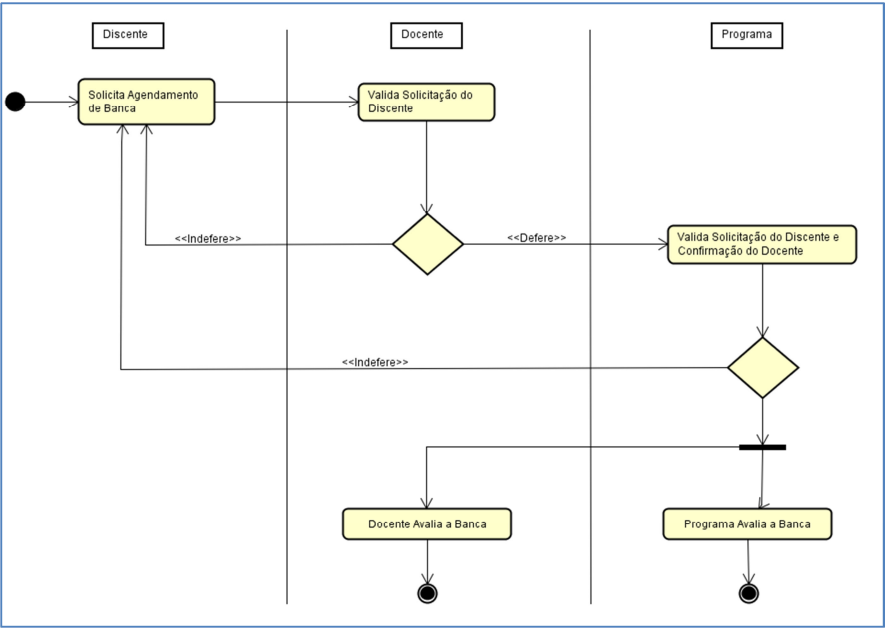
O discente poderá encaminhar a solicitação do agendamento ao seu orientador e a secretaria acadêmica do programa. Serão permitidos no máximo dois agendamentos, que são de Qualificação e de Defesa. O fluxo do agendamento é na seguinte forma:
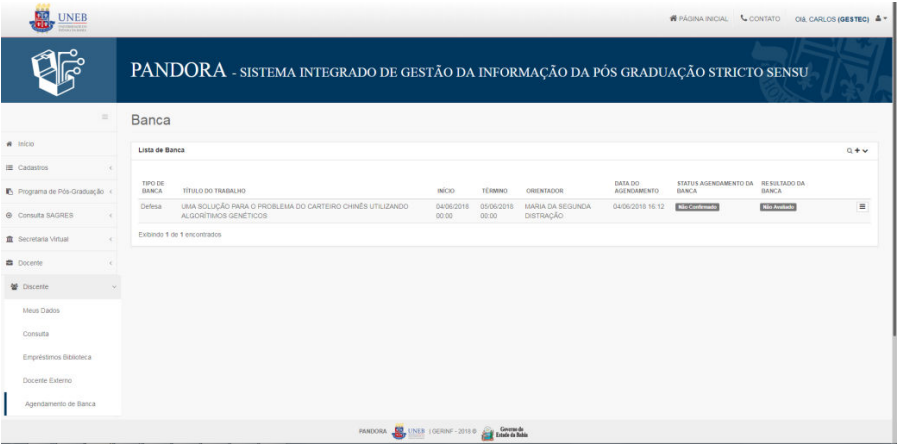
Para acessa-lo, acione o menu do lado esquerdo: Discente -> Agendamento de Banca. O sistema exibe a tela, conforme figura abaixo:
¶ Cadastrar aagendamernto da banca
Para cadastrar Agendamento de Banca, deve-se acionar o botão Cadastrar (+). O sistema apresenta a tela conforme a seguinte figura:
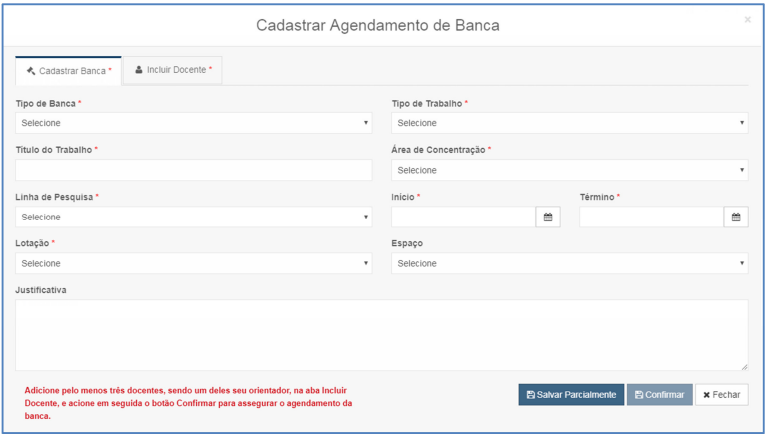
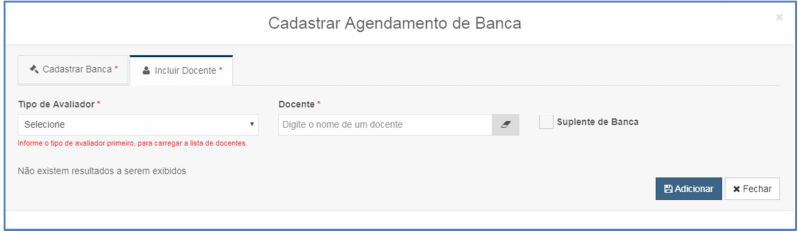
Após preencher os campos e acionar o botão “Salvar Parcialmente”, a aba Incluir Docente é disponibilizado. Nesta aba, deve-se adicionar no mínimo três docentes para compor a banca, selecionando o Tipo de Avaliador, seguido pelo Docente e acionando em seguida o botão “Adicionar”. Dentre os três avaliadores, deverá ter no mínimo um orientador e um avaliador externo (que é o cadastro do docente externo).
Caso o Discente esteja certo que não fará mais nenhuma modificação, o mesmo deve acionar o botão “Confirmar”, na aba Cadastrar Banca, para efetivar o agendamento da banca, modificando seu status de “Não confirmado” para “Solicitado”.
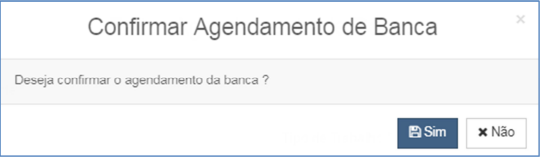
Uma vez confirmada a solicitação, o discente não poderá mais editar o registro, devendo aguardar o deferimento do agendamento, e posteriormente a avaliação final da banca.
¶ Menu Opções
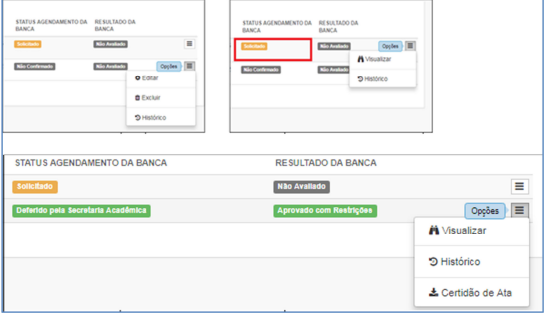
Ao acionar o menu Opções do item desejado, o sistema apresenta os seguintes elementos, conforme figura abaixo: Editar, Excluir e Histórico (se o status do agendamento da banca estiver como “Não Confirmado”) ou Visualizar e Histórico (se o status do agendamento da banca estiver como “Solicitado”).