¶ SECRETARIA VIRTUAL
¶ Agenda
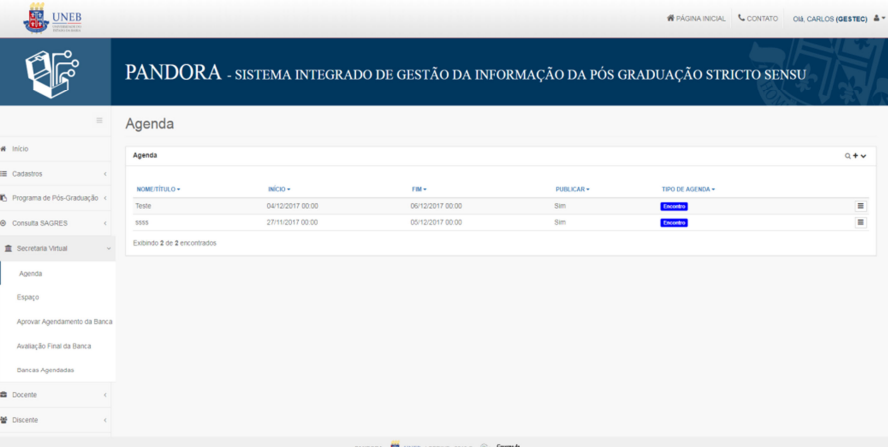
O cadastro de agenda contem os registros de eventos, workshop, encontros e palestras dos programas, que ficará disponível no calendário de agenda do sistema do Pandora. Para acessa-lo, acione o menu do lado esquerdo: Secretaria Virtual -> Agenda. O sistema exibe a tela, conforme figura abaixo:
¶ A) Cadastrar Agenda
Para cadastrar Agenda, deve-se acionar o botão Cadastrar (+). O sistema apresenta a tela conforme a seguinte figura:
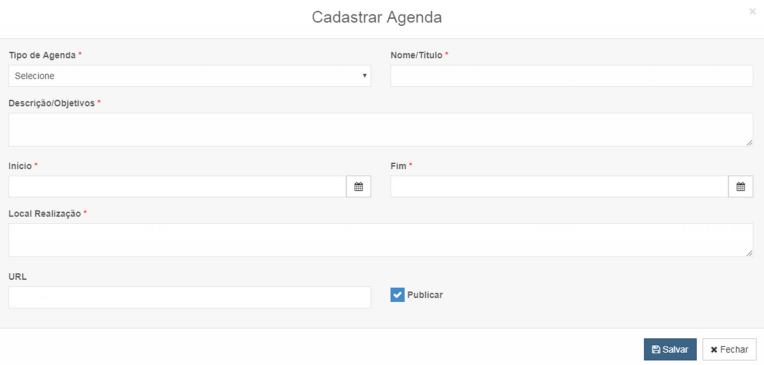
Após preencher os campos e acionar o botão “Salvar”, a agenda cadastrada será exibida no menu Calendário -> Agenda.
¶ B) Alterar Agenda
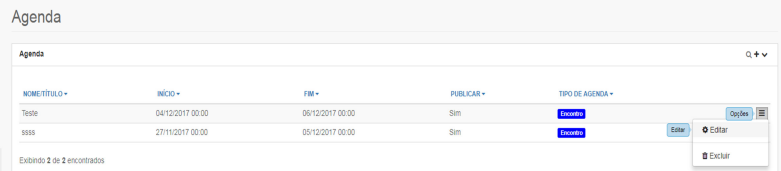
Para alterar Agenda, acione o botão Opções  do item desejado, e em seguida, o sub-menu “Editar”, conforme apresentado abaixo:
¶ Espaço
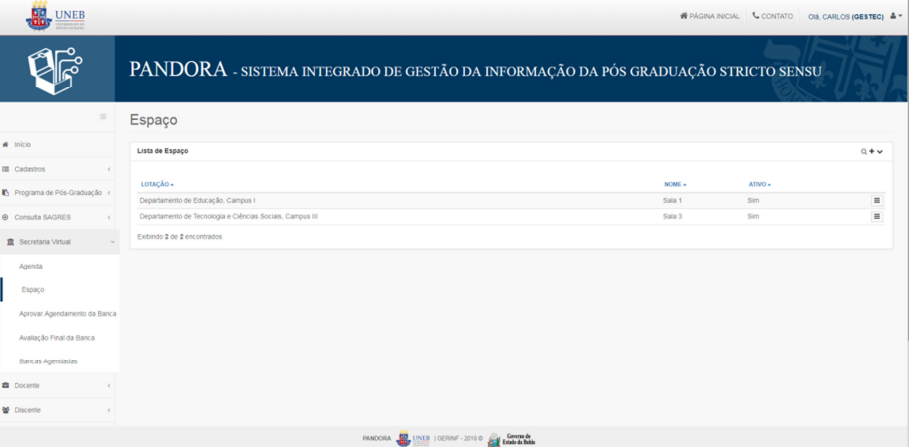
O cadastro do espaço serve para indicar o local que o discente fará a apresentação de sua banca, dentro da UNEB. Para acessa-lo, acione o menu do lado esquerdo: Secretaria Virtual -> Espaço. O sistema exibe a tela, conforme figura abaixo:
¶ A) Cadastrar Espaço
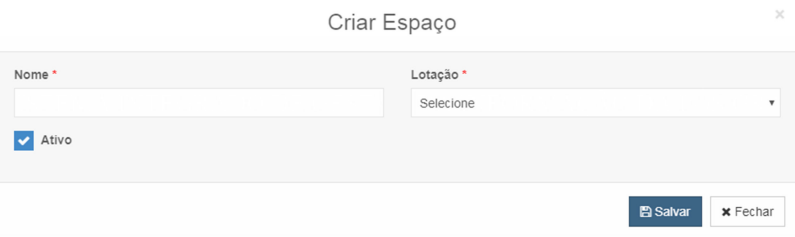
Para cadastrar Espaço, deve-se acionar o botão Cadastrar (+). O sistema apresenta a tela conforme a seguinte figura:
¶ B) Alterar Espaço
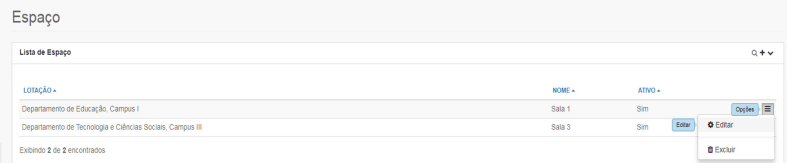
Para alterar Espaço, acione o botão Opções do item desejado, e em seguida, o sub-menu “Editar”, conforme apresentado abaixo:
¶ Aprovar agendamento da banca
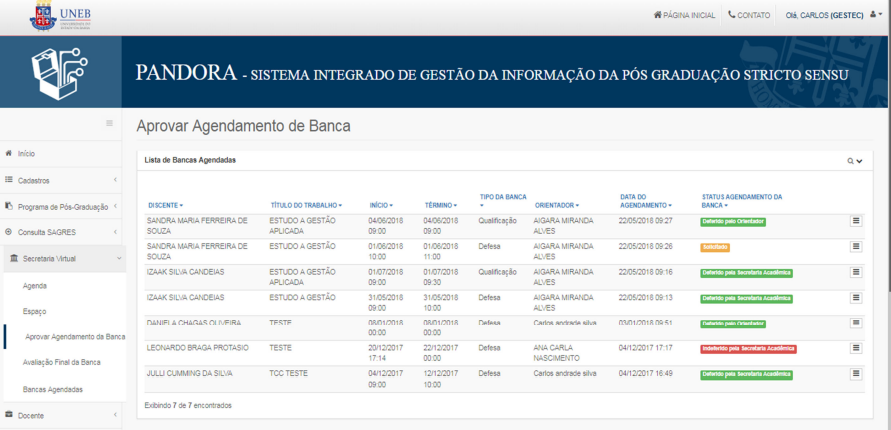
Após o deferimento do agendamento de banca pelo orientador, a secretaria acadêmica poderá realizar a aprovação. Para acessa-lo, acione o menu do lado esquerdo: Secretaria Virtual -> Aprovar Agendamento Banca. O sistema exibe a tela, conforme figura abaixo:
¶ A) Menu Opções
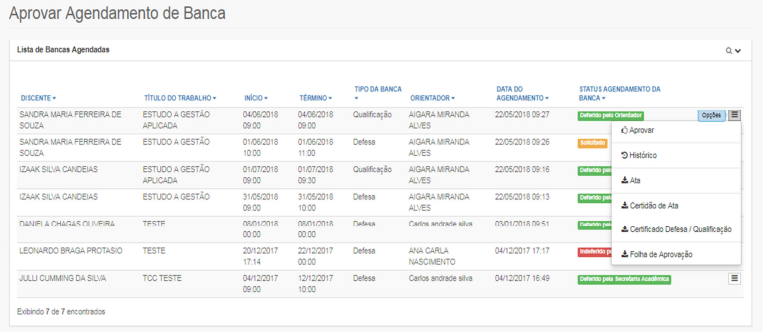
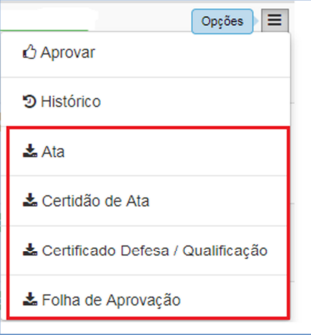
Ao acionar o menu Opções do item desejado, o sistema apresenta os seguintes elementos, conforme figura abaixo: Aprovar, Histórico, Ata, Certidão de Ata, Certidão Defesa / Qualificação e Folha de Aprovação.
- Aprovar - Ao acionar o menu Opções -> Aprovar do item desejado, o sistema exibe a seguinte tela:
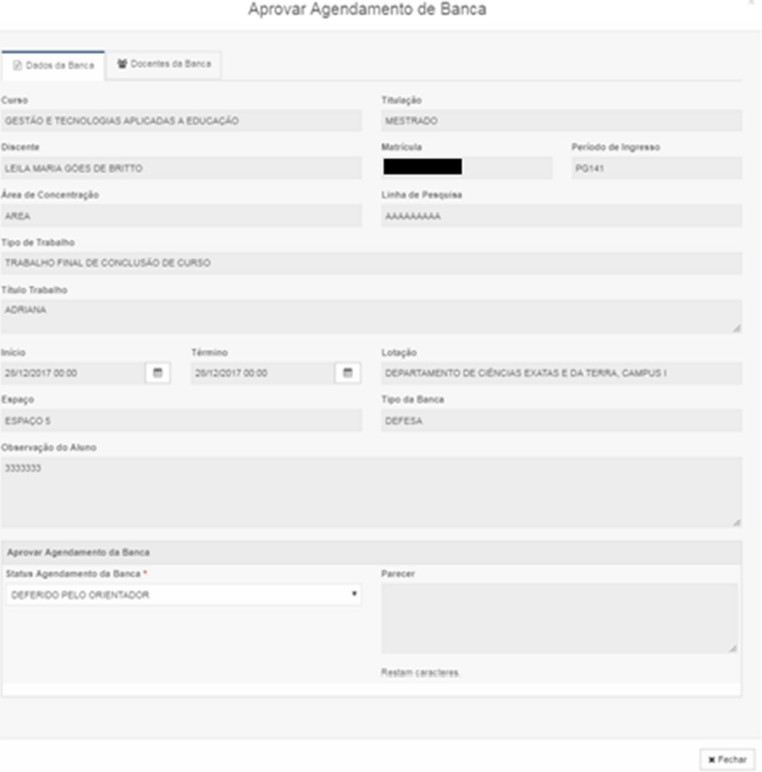
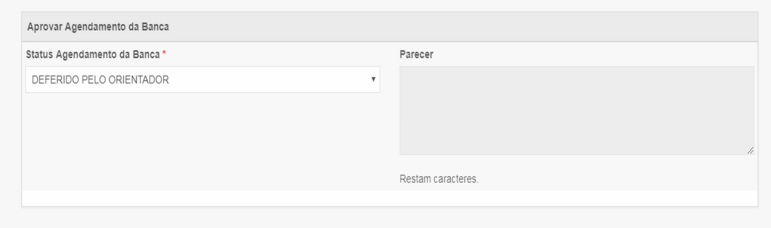
No bloco “Aprovar Agendamento de Banca”, localizado no final da tela, a Banca pode ser deferida ou indeferida, por parte da Secretaria Acadêmica, através do campo “Status Agendamento da Banca”, selecionando uma das seguintes opções: Deferido pela Secretaria Acadêmica ou Indeferido pela Secretaria Acadêmica. Caso seja indeferido, é obrigatório informar o parecer.
Na aba de docentes da banca, são exibidos os docentes que o aluno indicou para a sua banca.
- Devolver ao discente: Caso o agendamento de banca já tenha sido deferido pela secretaria acadêmica e não tenha sido lançada a avaliação final da banca, ainda será possível devolver a solicitação ao discente, caso o mesma requeira a alteração no horário da banca. Ao acionar o menu Opções -> Devolver ao Discente do item desejado, o sistema exibe a seguinte tela:
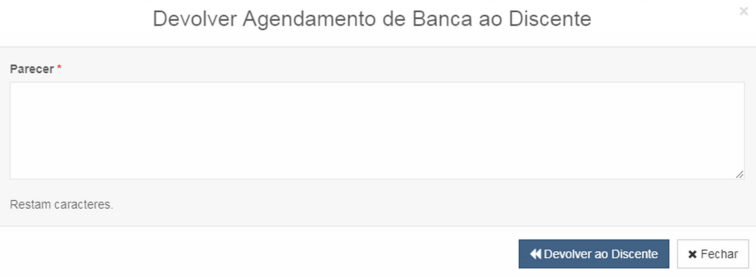
Clicando em "Devolver ao Discente", o aluno poderá modificar novamente o horário de sua banca.
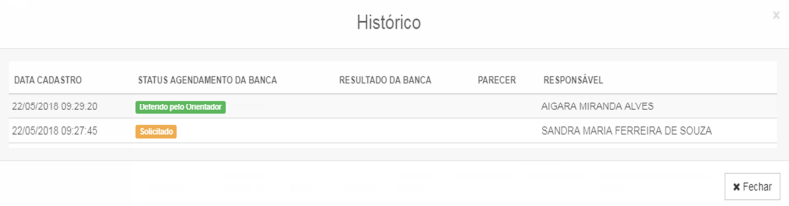
- Histórico - Ao acionar o menu Opções -> Histórico do item desejado, o sistema exibe as modificações realizadas na Banca, conforme figura abaixo:
- Ata, Certidão de Ata, certificado defesa/qualificação e folha de aprovação - Dentro do menu Opções, também é possível realizar download de documentos no formato .doc, os quais podem ser editados por parte da Secretaria Acadêmica.
¶ Avaliação final da banca
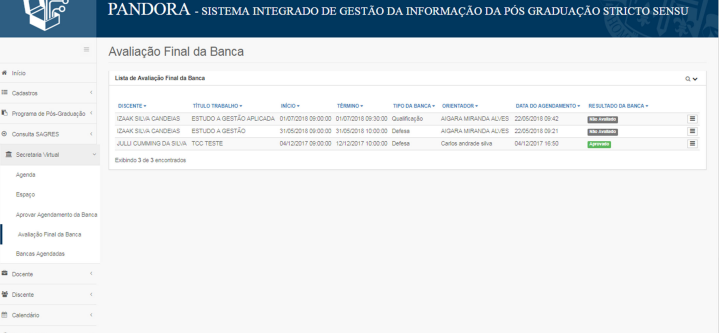
Após o deferimento do agendamento de banca feito pela secretaria acadêmica, será possível realizar a aprovação final da banca. Para acessa-lo, acione o menu do lado esquerdo: Secretaria Virtual -> Avaliação Final da Banca. O sistema exibe a tela, conforme figura abaixo:
¶ A) Menu Opções
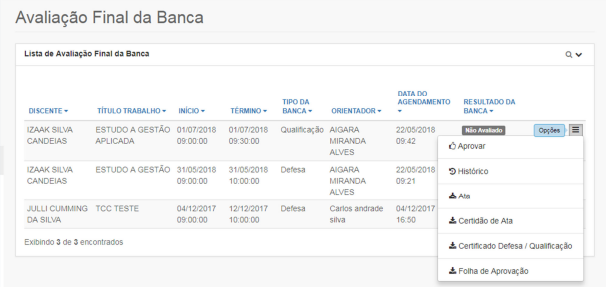
Ao acionar o menu Opções do item desejado, o sistema apresenta os seguintes elementos, conforme figura abaixo: Aprovar, Histórico, Ata, Certidão de Ata, Certidão Defesa / Qualificação e Folha de Aprovação.
- Aprovar - Ao acionar o menu Opções -> Aprovar do item desejado, o sistema exibe a seguinte tela:
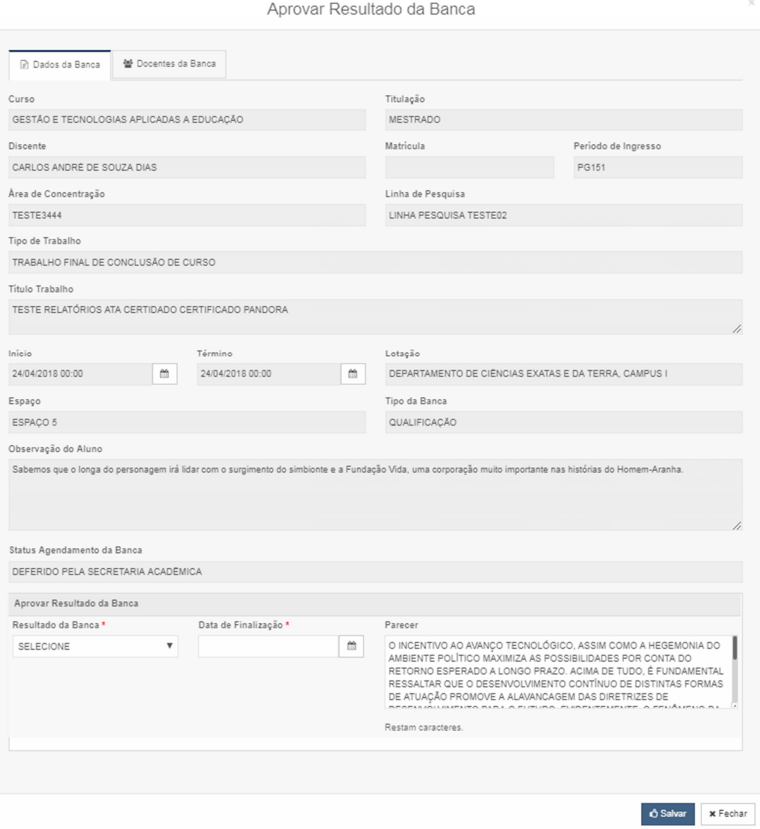
No bloco “Aprovar Resultado de Banca”, localizado no final da tela, a Banca pode ser aprovada ou reprovada, por parte da Secretaria Acadêmica, através do campo “Resultado da Banca”, selecionando uma das seguintes opções: Aprovado, Aprovado com Restrições, Reprovado.
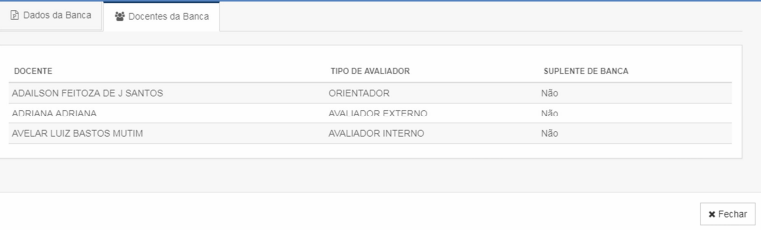
Na aba de docentes da banca, são exibidos os docentes que o aluno indicou para a sua banca.
-
Histórico - Ao acionar o menu Opções -> Histórico do item desejado, o sistema exibe as modificações realizadas na Banca
-
Ata, Certidão de Ata, certificado defesa/qualificação e folha de aprovação - Dentro do menu Opções, também é possível realizar download de documentos no formato .doc, os quais podem ser editados por parte da Secretaria Acadêmica.